
Teamwork auf GitHub – Kai, Susanne und Maria bauen eine Homepage
Kai möchte eine Homepage programmieren – eine Seite über Haustiere. Damit seine Freundinnen Susanne und Maria mithelfen können, lädt er das Projekt auf GitHub hoch.
1. Das Projekt starten
Kai erstellt auf GitHub ein neues Repository namens katzen-homepage.
Ein Repository (kurz: Repo) ist wie ein Ordner im Internet, in dem der gesamte Code liegt.
Er lädt den ersten Entwurf der Seite hoch und fügt Susanne und Maria als Collaborators hinzu.
Dann können alle im Terminal – einem Fenster, in dem man Befehle eingibt – das Projekt auf ihren eigenen Computer holen:
git clone https://github.com/kai/katzen-homepage.git
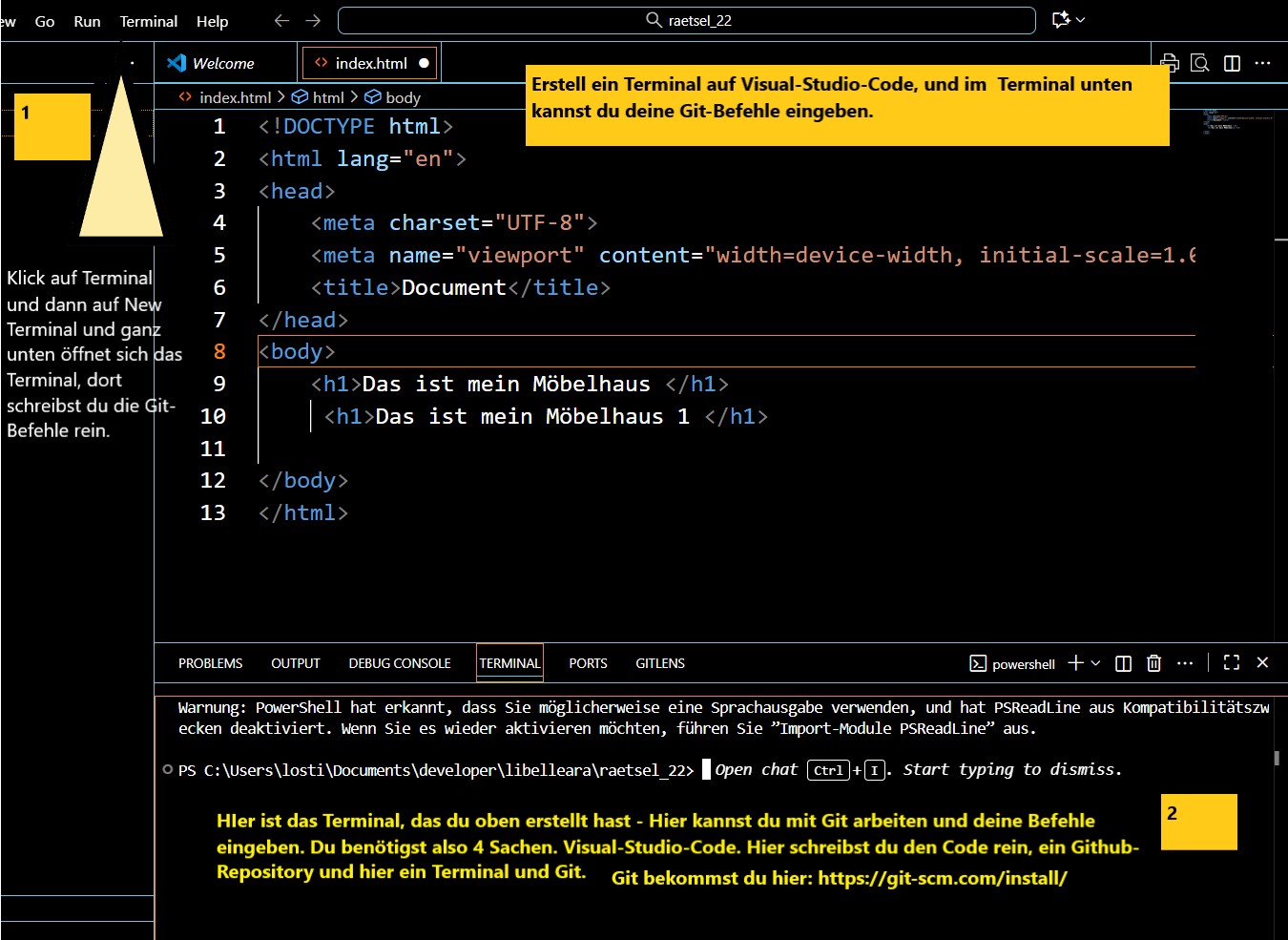
Ich kapier nicht, was ist ein Terminal? Lege ein Terminal an. Klick bei Visual-Studio-Code auf Terminal und dann auf „New-Terminal und schon öffnet sich unten dein Terminal (Siehe 2), wo du deine Git-Befehle eingeben kannst.
2. Mit Branches arbeiten
Damit niemand gleichzeitig dieselbe Datei verändert, legt jede Person eine eigene Branch an – also eine Kopie des Projekts, auf der man gefahrlos Dinge ausprobieren kann.
- Kai arbeitet auf der Hauptversion (
main) - Susanne erstellt ihre Branch:
git checkout -b katzenname-hopsi - Maria macht das Gleiche für ihren Vorschlag:
git checkout -b katzenname-luisa
3. Susannes Vorschlag
Susanne bearbeitet den Text auf der Homepage und schreibt hinein:
„Unsere Katze heißt Hopsi!“
Dann speichert sie ihre Änderungen und lädt sie hoch:
git add .
git commit -m "Katze heißt jetzt Hopsi"
git push origin katzenname-hopsi
Auf GitHub erstellt sie einen Pull Request – das ist ein Vorschlag, ihre Änderungen in die Hauptversion zu übernehmen.
Kai prüft die Änderung, findet den Namen Hopsi super und klickt auf “Merge Pull Request”.
Damit werden Susannes Änderungen übernommen.
4. Marias Vorschlag
Maria findet den Namen Hopsi zwar süß, hat aber eine andere Idee.
In ihrer eigenen Branch schreibt sie:
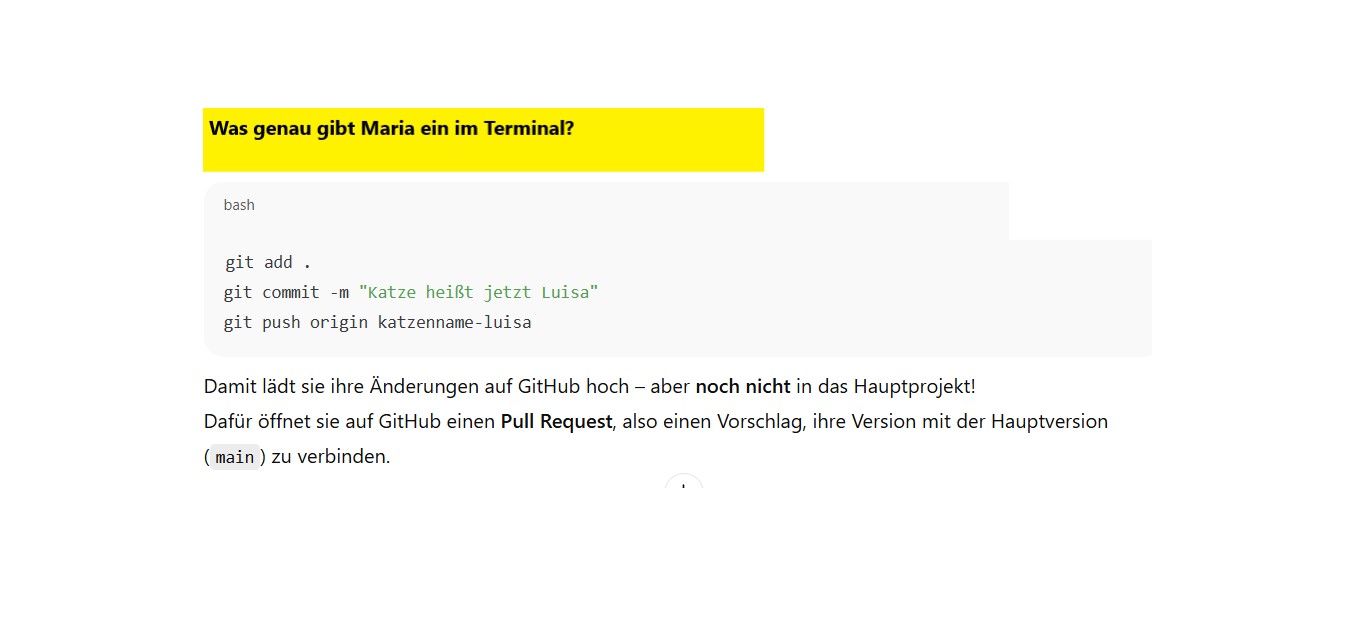
„Unsere Katze heißt Luisa!“
Auch sie erstellt einen Pull Request.
Kai schaut sich die Änderung an – aber weil der Name Hopsi schon angenommen wurde, lehnt er Marias Vorschlag höflich ab.
Das nennt man Pull Request ablehnen oder close without merge.
5. Kommunikation ist alles 💬
Am Ende sprechen alle drei darüber im GitHub-Chat und einigen sich darauf, dass Hopsi der offizielle Name bleibt.
Github – Begriffe, die du unbedingt kennen solltest
- Repository (Repo): Projektordner auf GitHub
- Branch: Eigene Arbeitskopie des Projekts
- Commit: Gespeicherte Version der Änderungen
- Push: Änderungen hochladen
- Pull Request: Vorschlag, Änderungen ins Hauptprojekt zu übernehmen
- Merge: Pull Request wird angenommen
- Ablehnen/Close: Pull Request wird nicht übernommen
- Terminal: Fenster, in dem man Git-Befehle eingibt
- Kapier ich nicht:

- Ein Repository anlegen- Nur wie? Video
- Ähnlicher Fall mit der lustigen Katze. Video
- Eine Github-Diskussion starten Video
- Wie funktioniert Github- Der Baum? Video
- Unterschied zwischen Fork und clone Hä? mehr
Was brauchst du, damit das ganze funktioniert?
Visual-Studio-Code, dort schreibst du ja den Code rein
Github-Repository
Git – Download
Und du solltest probieren, wie man im Terminal arbeitet.
So lernen Kai, Susanne und Maria, wie man auf GitHub gemeinsam arbeitet, diskutiert und entscheidet – ganz ohne sich gegenseitig den Code zu zerschießen. Am besten, du probierst das ganze mal mit ein paar Freunden aus. Es kann am Anfang etwas schwierig sein, bis du dich mit den Begriffen zurecht findest, aber es ist Übungssache. Software-Projekte werden häufig nicht alleine gemacht, sondern häufig von vielen Entwicklern zusammen entwickelt. Es ist wichtig, dass du dich hier cool auskennst.
Gibt es auch Github-Alternativ-Plattformen?
Ja: Zum Beispiel Codeberg